
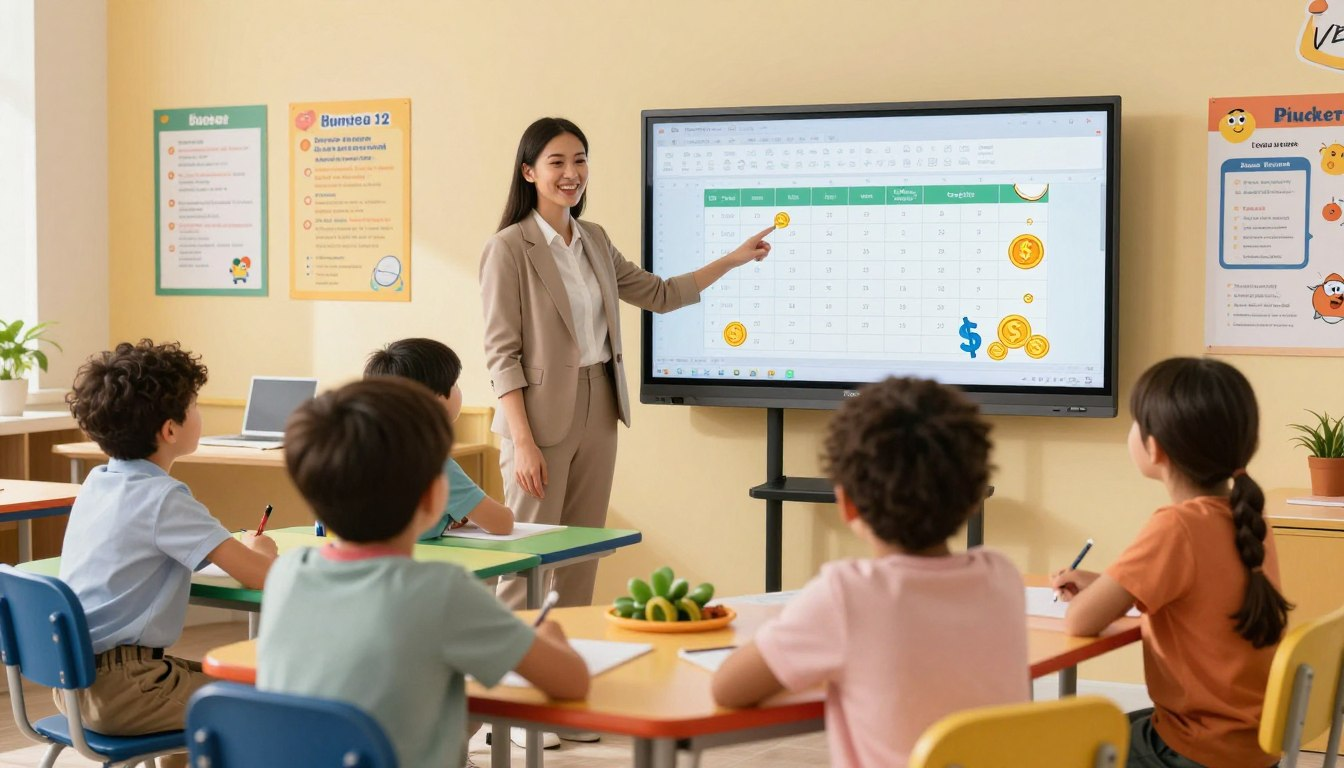
💡 درس ممتع + مهارة رقمية + عادة مالية ذكية
هل سألت نفسك لماذا بعض الأطفال يعرفون كيف يوفرون من مصروفهم، بينما ينتهي مصروف آخرين بسرعة؟ السر ليس في الحظ، بل في التنظيم. وفي هذا الدرس سنتعلم معاً كيف نصنع جدولاً بسيطاً وجميلاً في إكسل لمتابعة المصروف الأسبوعي، خطوة بخطوة وبأسلوب يناسب الأطفال.
🌟 لماذا هذا المقال أفضل للأطفال؟
- يعلم الطفل كيف يسجل الدخل والمصروف والمتبقي بطريقة واضحة.
- يحول الأرقام إلى تجربة ممتعة بالألوان والرموز والجداول.
- يبني عادة مالية صغيرة ومفيدة من دون تعقيد أو كلام أكاديمي ممل.
- يساعد الطفل على التفكير قبل الشراء: هل أصرف الآن أم أوفر لهدفي؟
- مناسب للموقع، آمن للأطفال، ومكتوب بلغة عربية طبيعية وسهلة.
🎯 ماذا سيتعلم الطفل من هذا المشروع؟
هذا المشروع ليس فقط لتسجيل المصروف، بل لتعلم مهارات مفيدة في الحياة والدراسة.
🧰 قبل أن نبدأ
- جهاز كمبيوتر أو تابلت عليه Microsoft Excel أو Excel Online.
- مصروف أسبوعي حقيقي أو مبلغ تجريبي للتدرب.
- مساعدة بسيطة من ولي الأمر إذا كان الطفل صغيراً.
- فكرة ادخار صغيرة مثل: لعبة، قصة، هدية، أو صندوق توفير.
👨👩👧 نصيحة للأهل: الأفضل أن يكون الهدف من هذا الجدول هو التعلم والمسؤولية، وليس المراقبة الزائدة أو الضغط على الطفل.
📘 الخطوة 1: افتح ملف إكسل جديد
افتح برنامج إكسل، ثم اختر مصنف فارغ. الآن أمامك صفحة فيها مربعات كثيرة. هذه المربعات اسمها خلايا، وكل خلية لها عنوان مثل A1 وB2.
لا تخف من شكل الجدول. بعد دقيقتين فقط ستشعر أن الأمر سهل جداً.
📝 الخطوة 2: اكتب عناوين الجدول
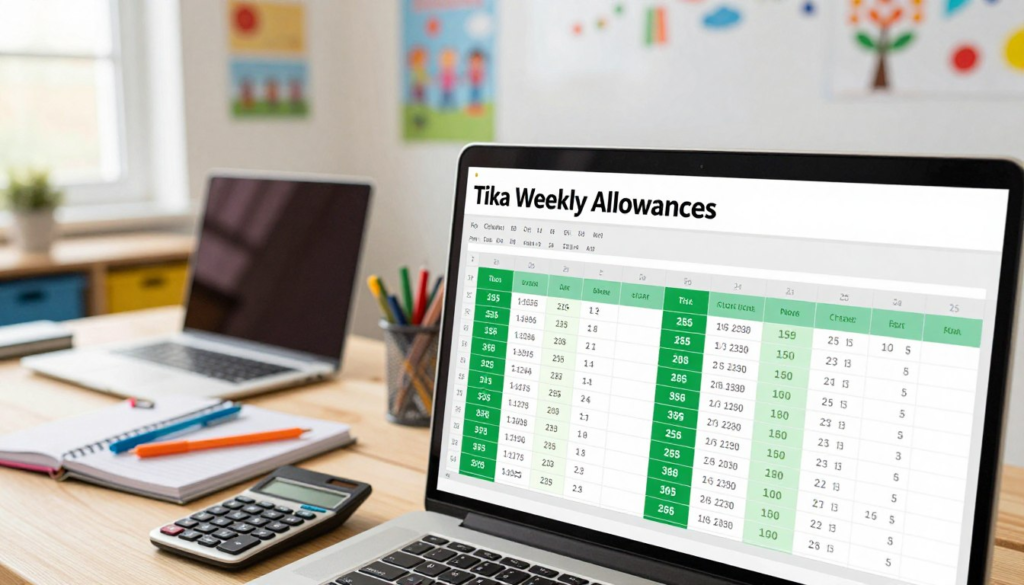
في الصف الأول اكتب عناوين واضحة حتى يعرف الطفل ماذا يضع في كل عمود.
| التاريخ | الدخل | نوع المصروف | المبلغ المصروف | المتبقي | ملاحظة |
|---|---|---|---|---|---|
| السبت | 50 | حلويات | 10 | 40 | اشتريت وجبة خفيفة |
| الأحد | 0 | توفير | 0 | 40 | لم أصرف اليوم |
يمكنك تغيير أيام الأسبوع حسب اليوم الذي يبدأ فيه الطفل تسجيل مصروفه.
🎨 الخطوة 3: اجعل الجدول جميلاً وواضحاً
- لوّن صف العناوين بلون أزرق فاتح أو أخضر فاتح.
- اجعل الخط واضحاً وكبيراً قليلاً ليسهل على الطفل القراءة.
- نسّق عمود الدخل وعمود المصروف وعمود المتبقي كـ عملة.
- إذا كنت تستخدم ريالاً أو درهماً أو جنيهاً، اختر العملة المناسبة للأسرة.
🎈 الطفل يقرأ الجدول أفضل عندما تكون الألوان مريحة، والخط واضح، والمسافات غير مزدحمة.
🧮 الخطوة 4: أول معادلة ممتعة
الآن سنجعل إكسل يحسب معنا بدل أن نحسب وحدنا. وهذا هو الجزء الممتع.
إذا كان الدخل في الخلية B2 والمصروف في الخلية D2، اكتب في خلية المتبقي:
بعد ذلك اضغط Enter. سيظهر لك المبلغ المتبقي بعد أول عملية شراء.
ثم اسحب المعادلة إلى الأسفل لبقية الصفوف حتى يعمل الجدول مع كل يوم.
➕ الخطوة 5: استخدم AutoSum لحساب المجموع
إذا أردت معرفة مجموع ما صرفته خلال الأسبوع، يمكنك استخدام زر AutoSum بسهولة.
- اختر الخلية التي تريد أن يظهر فيها المجموع.
- اذهب إلى تبويب الصيغ أو Formulas.
- اضغط AutoSum.
- تأكد أن البرنامج اختار المدى الصحيح، ثم اضغط Enter.
مثال لمجموع المصروف من D2 إلى D8:
🏷️ الخطوة 6: أضف فئات للمصروف
بدل أن يكتب الطفل أي كلمة كل مرة، يمكنه اختيار نوع المصروف من قائمة جاهزة.
🌈 الخطوة 7: اجعل الجدول ذكيّاً بالألوان
ميزة التنسيق الشرطي رائعة جداً للأطفال، لأنها تحول الجدول إلى لوحة تتكلم بالألوان.
- لو كان المتبقي أكبر من 20، اجعل الخلية خضراء.
- لو كان المتبقي أقل من 10، اجعلها صفراء للتنبيه.
- لو صار الرصيد قريباً من الصفر، اجعلها حمراء حتى ينتبه الطفل.
✅ الأخضر يعني: أنا ممتاز في التوفير.
⚠️ الأصفر يعني: انتبه.
⛔ الأحمر يعني: فكّر قبل أن تشتري.
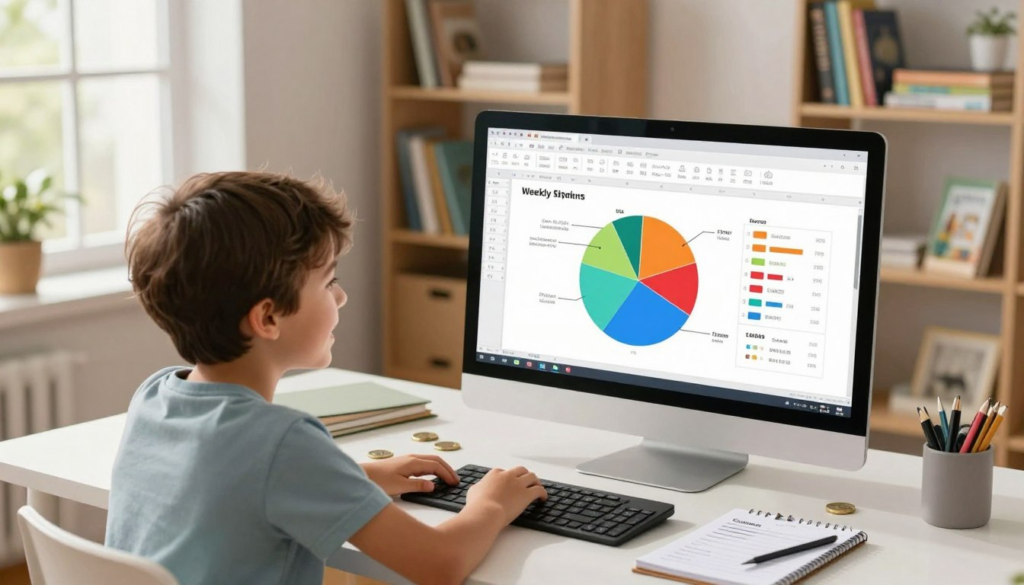
📊 الخطوة 8: ارسم مخططاً يوضح أين يذهب المصروف
عندما يرى الطفل الأرقام على شكل دائرة أو أعمدة، يفهم عاداته أسرع من قراءة الأرقام فقط.
- حدد بيانات الفئات والمبالغ.
- اذهب إلى إدراج أو Insert.
- اختر مخطط دائري أو Pie Chart.
- لوّن كل فئة بلون مختلف واضح.
مثال: إذا كان الجزء الأكبر من الدائرة للألعاب، فهذا يعني أن الطفل يصرف أكثر على الألعاب من بقية الأشياء.
🚫 أخطاء شائعة تقلل قيمة المقال أو تفسد تجربة الطفل
- كلام طويل جداً من دون تطبيق حقيقي.
- ترجمة حرفية تبدو كأنها للبالغين وليست للأطفال.
- مصطلحات كثيرة من دون شرح بسيط أو مثال مصغر.
- جدول بلا ألوان أو تنظيم بصري.
- حشو كلمات مفتاحية بشكل مزعج مثل تكرار “إكسل للأطفال 2026” في كل فقرة.
- وعود مبالغ فيها مثل: “ستصبح عبقرياً فوراً”.
👨👩👧 للأهل: كيف نجعل النشاط إنسانياً ومفيداً فعلاً؟
- اسألوا الطفل عن هدفه: ماذا يريد أن يوفر لأجله؟
- احتفلوا بالتقدم الصغير، حتى لو وفر مبلغاً بسيطاً.
- دعوا الطفل يخطئ ويتعلم، ولا تحوّلوا الجدول إلى محاكمة.
- استعملوا عبارات مشجعة مثل: “أعجبني أنك كتبت مصروفك بنفسك”.
❤️ اللمسة الإنسانية هنا أهم من البرنامج نفسه. الطفل يحتاج تشجيعاً أكثر من حاجته إلى جدول مثالي.
🧪 نشاط تطبيقي جاهز لمدة 7 أيام
| اليوم | مصروف اليوم | ما الذي صرفته؟ | كم صرفت؟ | كم بقي؟ | هل وفرت شيئاً؟ |
|---|---|---|---|---|---|
| السبت | 20 | —- | —- | —- | نعم / لا |
| الأحد | 0 | —- | —- | —- | نعم / لا |
| الاثنين | 0 | —- | —- | —- | نعم / لا |
| الثلاثاء | 0 | —- | —- | —- | نعم / لا |
| الأربعاء | 0 | —- | —- | —- | نعم / لا |
| الخميس | 0 | —- | —- | —- | نعم / لا |
| الجمعة | 0 | —- | —- | —- | نعم / لا |
يمكن للطفل طباعة الجدول أو تعبئته مباشرة في إكسل، ثم مشاهدة النتيجة آخر الأسبوع.
🛡️ ملاحظات أمان مهمة للأطفال
- لا تكتب الاسم الكامل للطفل داخل الملف إذا كان سيُشارك على الإنترنت.
- لا تضف عنوان المنزل أو رقم الهاتف أو أي معلومات شخصية حساسة.
- إذا كان الطفل سيحفظ الملف على السحابة، فليكن ذلك بمساعدة ولي الأمر.
- الأفضل مشاركة الملف مع الأسرة أو المعلم فقط، وليس بشكل عام.
🔍 تحسينات SEO داخل المقال
هذه النسخة مكتوبة لتخدم القارئ أولاً، وفي الوقت نفسه تساعد محركات البحث على فهم المحتوى بسهولة.
- الكلمة المفتاحية الرئيسية: تعلم إكسل للأطفال 2026.
- كلمات مساعدة: جدول المصروف الأسبوعي، إكسل للأطفال، تعليم المصروف للأطفال، تتبع المصروف في Excel.
- عناوين فرعية واضحة تسهّل الفهرسة والقراءة.
- أمثلة عملية تزيد مدة بقاء الزائر داخل الصفحة.
- قسم FAQ لتحسين فرص الظهور في نتائج البحث الغنية.
❓ الأسئلة الشائعة
💬 زاوية تعليقات حقيقية من القراء
بدل إضافة شهادات مزيفة، اترك هذه الفقرة مفتوحة لتجارب حقيقية من الأهل والأطفال بعد التطبيق:
شاركنا تجربتك:
ما العمر الذي جرّب هذا النشاط؟
هل فهم الطفل فكرة المصروف والتوفير بسهولة؟
ما أكثر جزء أعجبه: الألوان، المعادلات، أم الرسم البياني؟
يمكنك أيضاً كتابة أي تعديل قمت به على الجدول حتى يستفيد باقي الأهل.
🚀 ابدأ الآن
افتح إكسل، أنشئ جدولك الأول، وسجّل أول مبلغ دخل وأول مبلغ مصروف. خطوة صغيرة اليوم قد تصنع عادة ذكية تدوم سنوات.

اترك تعليقاً