
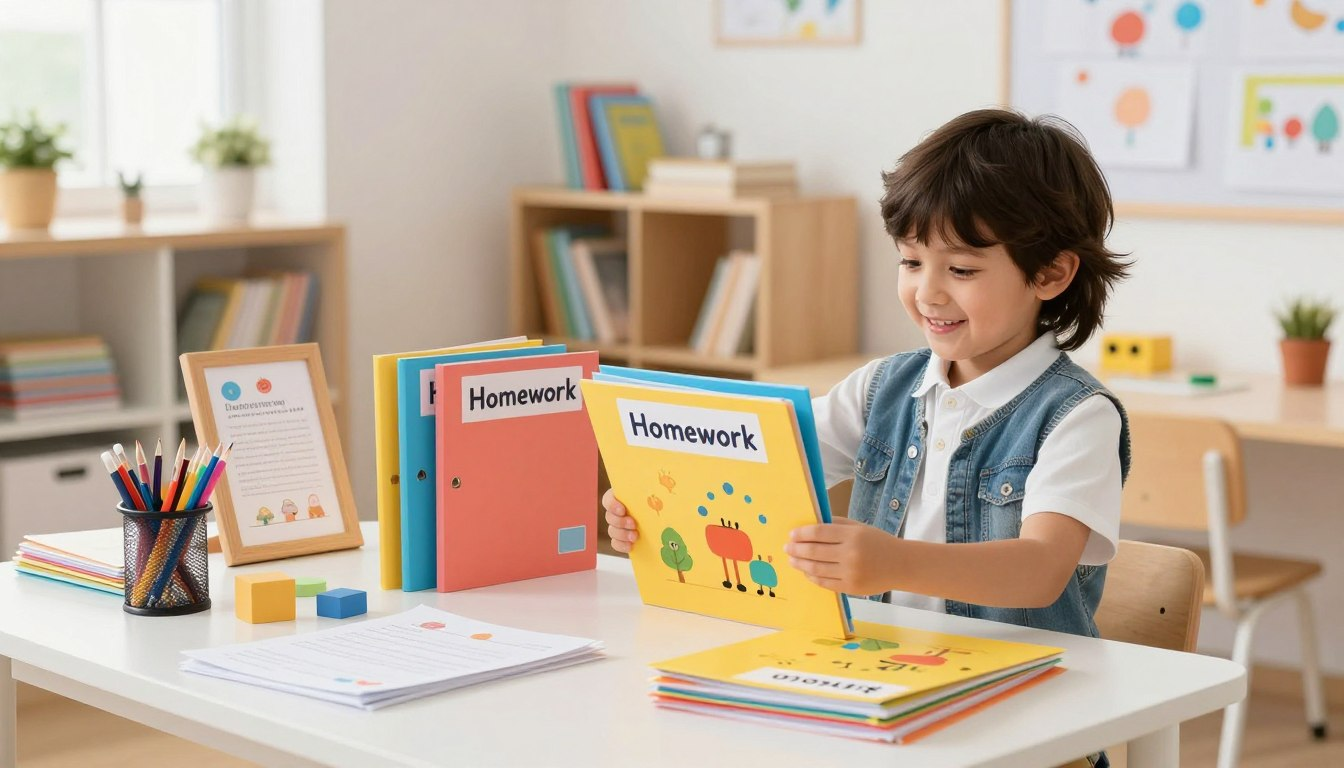
هل حدث معك يوماً أن أنهيت كتابة واجبك المدرسي بجهد كبير، وفي اليوم التالي جلست أمام الحاسوب ولم تجده؟ 😱 فجأة يختفي الواجب وكأنه تبخر! لا تقلق، لست وحدك؛ فالكثير من التلاميذ يضيعون وقتاً طويلاً في البحث عن ملفاتهم التائهة وسط فوضى الحاسوب.
تخيل أن غرفتك مليئة بالألعاب المبعثرة في كل مكان، ألن يكون من الصعب إيجاد لعبتك المفضلة؟ الحاسوب يشبه غرفتك تماماً! إذا كنت تسأل نفسك دائماً: “أين وضعت تمرين الرياضيات؟”، فأنت بحاجة إلى تعلم “سحر الترتيب الرقمي”.
في هذا الدليل الممتع، سنقدم لك طريقة حفظ الملفات للأطفال بخطوات بسيطة جداً. سنتعلم معاً كيف نجعل جهازك مرتباً وأنيقاً، لتوفر وقتك للعب والإبداع بدلاً من البحث العشوائي، وتصبح “بطلاً في التنظيم الرقمي” يفتخر به والديك ومعلموك! 🌟
1. ما هو الفرق بين “الملف” و”المجلد”؟ (ببساطة) 📁📄
قبل أن نبدأ في الترتيب، يجب أن نعرف أدواتنا. لنتخيل أن حاسوبك هو مدرستك الصغيرة:
- الملف (File): هو الورقة الواحدة التي تكتب عليها واجبك، أو ترسم عليها لوحتك، أو حتى صورة التقطتها.
- المجلد (Folder): هو “الحقيبة” أو “الدرج” الذي نضع فيه هذه الأوراق (الملفات) حتى لا تضيع. يمكنك إنشاء مجلد للرياضيات تضع فيه كل أوراق الرياضيات.
| العنصر الرقمي | التشبيه في الواقع | ما هي وظيفته؟ |
|---|---|---|
| الملف (File) | الورقة أو الدفتر 📝 | يحتوي على واجبك، صورتك، أو بحثك المدرسي. |
| المجلد (Folder) | الحقيبة أو الدرج 🎒 | يجمع مجموعة من الملفات المتشابهة في مكان واحد مرتب. |
2. أين أضع أشيائي؟ (أماكن الحفظ في الحاسوب) 🗺️

الحاسوب يحتوي على “غرف” مختلفة لتخزين ملفاتك، دعنا نتعرف عليها لتختار المكان الأنسب:
- سطح المكتب (Desktop): الشاشة الأولى التي تراها. نصيحة: لا تضع كل شيء هنا! استخدمه فقط للملفات التي تعمل عليها اليوم، تماماً كسطح مكتبك الخشبي الذي يجب أن يبقى نظيفاً.
- مجلد المستندات (Documents): هذا هو “بيتك الأساسي”. المكان المثالي لإنشاء مجلداتك المدرسية وحفظ أبحاثك وواجباتك بأمان.
- مجلد التنزيلات (Downloads): يشبه “صندوق البريد”. أي شيء تحمله من الإنترنت يأتي إلى هنا. يجب أن تنقل ملفاتك منه إلى المستندات ولا تتركها تتراكم.
3. طريقة حفظ الملفات للأطفال (خطوة بخطوة) 🎯

عندما تنهي كتابة واجبك، لا تقم بإغلاق البرنامج فوراً! اتبع هذه الخطوات السحرية الأربعة لحفظه بأمان:
- الضغط على زر الحفظ: اذهب إلى قائمة “ملف” (File) في الأعلى، ثم اختر “حفظ باسم” (Save As) إذا كانت هذه أول مرة تحفظ فيها الواجب.
- اختيار الغرفة (المكان): ستظهر لك نافذة تسألك “أين تريد وضعه؟”. اختر مجلد “المستندات” (Documents) ثم اختر مجلد المادة الدراسية.
- كتابة الاسم السري: في خانة “اسم الملف” (File Name)، امسح الاسم القديم واكتب اسماً واضحاً يدل على الواجب.
- تأكيد الحفظ: اضغط على زر “حفظ” (Save) أو زر الإدخال (Enter). الآن واجبك في أمان تام!
4. كيف تختار “اسماً ذكياً” لملفك؟ 🕵️♂️

تسمية الملف بـ “asdasd” أو “واجب1” يشبه وضع كتاب في مكتبة ضخمة بدون كتابة عنوانه! عندما تحتاج للعودة إليه لن تجده. لنتعلم سر التسمية الذكية:
- المعادلة السحرية للاسم: [اسم المادة] + [موضوع الواجب] + [التاريخ أو اليوم].
- مثال سيء: “بحث.docx” ❌
- مثال رائع: “علوم_دورة_الماء_في_الطبيعة_أكتوبر.docx” ✅
5. بناء “شجرة المجلدات” الخاصة بك 🌳

لكي لا تضيع ملفاتك أبداً، سنقوم بإنشاء “شجرة” داخل مجلد المستندات لتنظيم كل شيء. للقيام بذلك، اضغط بالزر الأيمن للماوس واختر (جديد > مجلد) أو (New > Folder). قسمها كالتالي:
- المجلد الأب (الجذع): سمه “السنة الدراسية 2026”.
- المجلدات الفرعية (الفروع): داخل مجلد السنة، أنشئ مجلدات بأسماء موادك: “الرياضيات”، “اللغة العربية”، “العلوم”، “التربية الفنية”.
- فروع أصغر (اختياري): داخل مجلد “العلوم” مثلاً، يمكنك إنشاء “الفصل الأول” و”الفصل الثاني”.
6. المحقق الذكي: كيف تجد واجبك إذا ضاع؟ 🔍
نسيت أين حفظت الملف؟ لا تبكِ يا بطل! نظام الويندوز يمتلك عدسة مكبرة ستساعدك في ثوانٍ:
- شريط البحث: اضغط على علامة (العدسة المكبرة) بجوار قائمة ابدأ (Start)، واكتب كلمة تتذكرها من اسم الملف (مثال: “دورة الماء”).
- قائمة الملفات الحديثة: افتح برنامج الوورد (Word) مثلاً، وستجد قائمة تسمى “الملفات الأخيرة” (Recent)، ستجد واجبك ينتظرك هناك في الأعلى!
7. السحابة السحرية: حماية إضافية لواجباتك ☁️
ماذا لو تعطل الحاسوب فجأة؟ هنا يأتي دور “السحابة الإلكترونية” (Cloud Storage). إنها مثل خزنة سرية على الإنترنت تحفظ ملفاتك وتسمح لك بفتحها من حاسوب المدرسة، أو هاتف والدك، في أي وقت.
أشهر الخدمات المجانية هي Google Drive و Microsoft OneDrive. اطلب من والديك مساعدتك في إنشاء مجلد هناك لتضع فيه نسخة من أهم أبحاثك وواجباتك النهائية.
8. أخطاء شائعة احذر الوقوع فيها! 🚫
| الخطأ الشائع | لماذا هو سيء؟ | التصرف الصحيح |
|---|---|---|
| حفظ كل شيء على سطح المكتب | يجعل الشاشة مزدحمة ويُبطئ سرعة الحاسوب. | نقل الملفات فوراً إلى مجلد “المستندات”. |
| نسيان الضغط على (حفظ / Save) | إذا انقطع التيار الكهربائي، سيضيع تعبك. | اضغط على (Ctrl + S) كل 10 دقائق أثناء الكتابة. |
| عدم مسح الملفات القديمة | يملأ مساحة الحاسوب بلا فائدة (مثل مجلد التنزيلات). | خصص 10 دقائق يوم الجمعة لمسح ما لا تحتاجه. |
الخلاصة 🌟
التنظيم الرقمي مهارة رائعة وممتعة. لقد تعلمنا اليوم طريقة حفظ الملفات للأطفال بشكل صحيح، وكيفية بناء “شجرة مجلدات” تحمي واجباتنا من الضياع، بالإضافة إلى كيفية اختيار أسماء ذكية لملفاتنا للرجوع إليها بضغطة زر. ابدأ من اليوم بترتيب جهازك، وستشعر بمتعة الإنجاز والسرعة في إنهاء مهامك المدرسية!
أسئلة شائعة (FAQ) يطرحها الآباء والتلاميذ 💬
لماذا يعد تنظيم الملفات مهارة أساسية لطفلي؟
تنظيم الملفات يعلم الطفل مهارات الترتيب المنطقي، ويقلل من التوتر والإحباط قبل تسليم الواجبات، كما أنه يهيئه للتعامل الاحترافي مع الحواسيب في مراحله الدراسية والجامعية المتقدمة.
ما هو الفرق بين “حفظ” (Save) و “حفظ باسم” (Save As)؟
نستخدم “حفظ باسم” (Save As) في المرة الأولى لإنشاء الملف وتحديد اسمه ومكانه. أما أمر “حفظ” (Save) فنستخدمه لتحديث الملف وحفظ التعديلات الجديدة التي أضفناها عليه.
طفلي يملأ سطح المكتب بالملفات، كيف أحل هذه المشكلة؟
قم بإنشاء “مجلد رئيسي” واحد فقط على سطح المكتب باسم الطفل (مثال: حقيبة أحمد)، وعلمه أن يضع كل ملفاته داخله. ثم في عطلة نهاية الأسبوع، ساعده في توزيع تلك الملفات داخل مجلدات المواد الدراسية في قسم (المستندات).
هل هناك طريقة سهلة لاسترجاع ملف تم حذفه بالخطأ؟
نعم، بكل تأكيد! إذا حذف الطفل ملفاً بطريق الخطأ، يمكن الذهاب إلى “سلة المحذوفات” (Recycle Bin) الموجودة على سطح المكتب، والبحث عن الملف، ثم الضغط عليه بالزر الأيمن واختيار “استعادة” (Restore) ليعود لمكانه الأصلي.

اترك تعليقاً